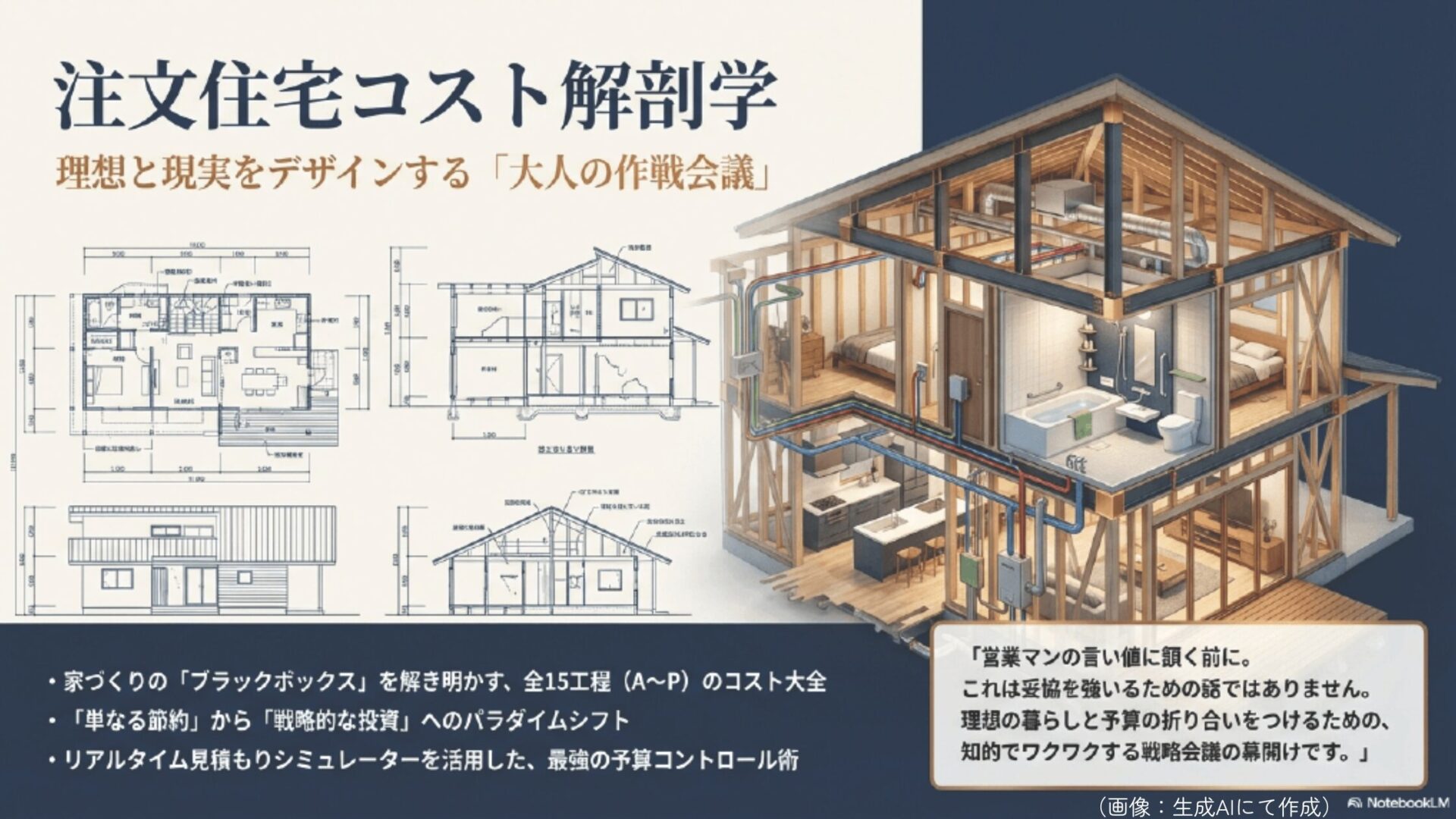
先日公開した「150工程シミュレーターで予算内の家をつくるゲーム」の記事、たくさんの方に読んでいただけて嬉しい限りです。


「面白そう!」「やってみたい!」という声をたくさんいただいた一方で、こんな声も届きました。
・「どこから触ればいいか、どんな数字を入れれば良いのか分からない……」
・「数字を入れるのが難しそうで、まだ試せていません」

その気持ち、とても良くわかります。
見積もりシミュレーターと聞くと、なんだか専門的で難しそうに感じてしまうんですよね。
でも実は、クラフトマンの『150工程シミュレーター』の操作はとってもシンプル。数字を入れるだけで、リアルタイムで見積金額が変わっていく様子を体験できるんです。
気軽に何度でも無料で試せますので、この記事を読みながらまずは一度一緒に操作して、自分だけの見積もり結果を受け取ってみてください。
家づくりの「リアルな感覚」が、きっと掴めるはずです。
まずはこちらにアクセス | クラフトマンの【150工程】見積もりシミュレーター」
今回使うのは、【住宅の仕様を自ら変えられる】こちらのツールです。
ページを開くと、たくさんの見慣れない項目が並んでいて「うわっ、難しそう…」と思うかもしれませんが、大丈夫。
最初から全部を理解する必要はありません。
まずは、下記手順のとおり、簡単な数字を入れて「見積もり結果PDFを受け取る」という体験をしてみてください。
◆STEP1|まずは簡単な数字を入れて、『見積もり結果』を受け取ってみよう!
最初のステップは、シンプルです。
「とりあえずどんな数字でも良いので入力してみて、どんな見積もりが出るのか見てみる」
これだけでOKです!深く考えず、まずは触ってみてください。
【操作手順】3分でできる!はじめての見積もりシミュレーション体験
それでは、実際に操作してみましょう。今回は入力する数字も指定しているので、以下の手順で進めてみてくださいね。
①「敷地面積」を入力する
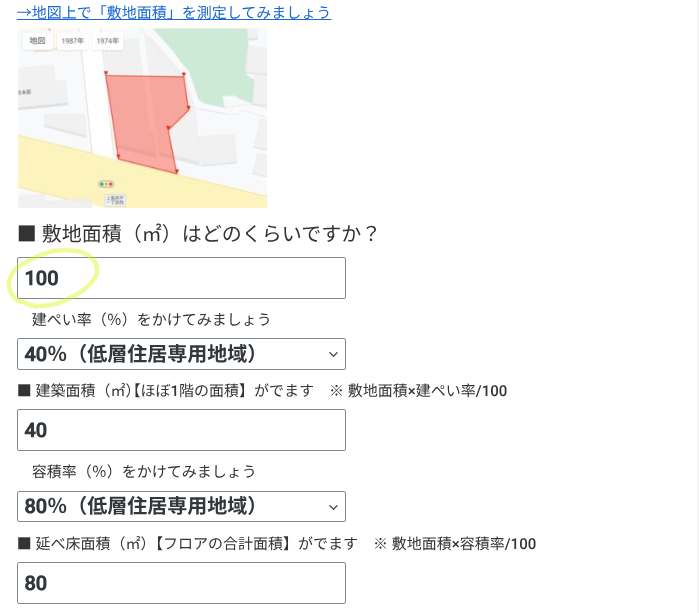
シミュレーターのページを開いたら、一番上の「敷地面積」の欄に、100と入力してみてください。
すると自動的に、建築面積と延床面積が算出されます。
- 敷地面積:100(㎡)
- 建築面積:40(㎡)
- 延べ床面積:80(㎡)
🔻建ぺい率・容積率について詳しく知りたい方はこちらの記事もご覧ください🔻

②「住宅性能・仕様」の項目を入力する
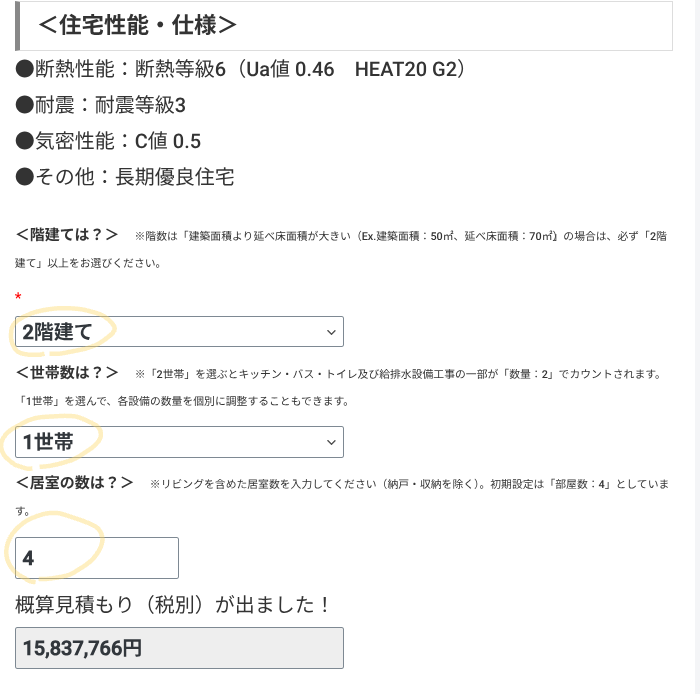
続いて、<住宅性能・仕様>の項目では、以下のように選択してみてください。
- 建物タイプ:「2階建て」を選択
- 世帯数:「一世帯」を選択
- 部屋数:「4」を選択

実は……、
ここまでの操作(敷地面積を入力して、建物タイプ、世帯数、部屋数を選ぶだけ)で、見積もりは完了しています。
「敷地100㎡、延床80㎡、2階建て、4部屋の家を建てる」と、どのくらいの費用が必要になるのかが、これだけの簡単な操作で算出されます!
③各工事の内容をちょっと覗いてみる
ページを少し下にスクロールしていくと、
「A. 設計・諸経費」「B. 基礎工事」「C. 大工工事」……といった項目が並んでいると思います。
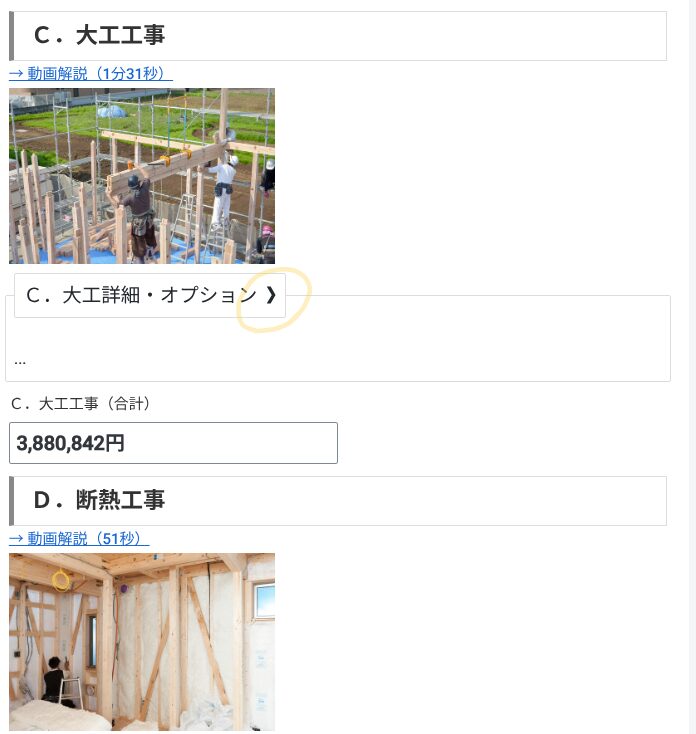
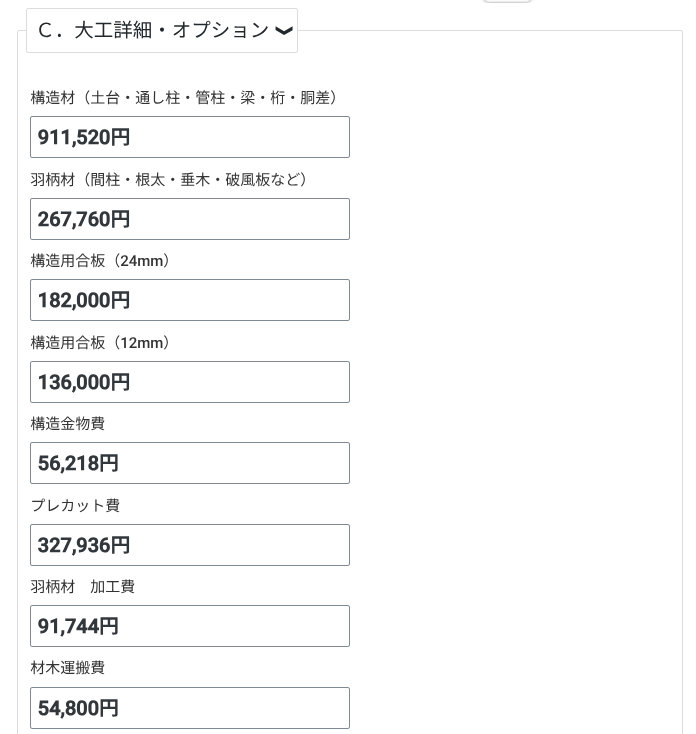
これらの項目の右側に「>」のマーク(フタ)がついています(上部写真左)。
こちらをクリックすると、その工事に含まれる細かい項目が開きます(上部写真右)。
例えば「C. 大工工事」のフタを開いてみると、
- 構造材(土台・通し柱・管柱・梁・桁・胴差)
- 羽柄材(間柱・根太・垂木・破風板など)
- 構造用合板(24mm)
……など、大工工事に含まれる材料や工事の内容が細かく表示されます。
「へぇ、家を建てるときって、こんなにたくさんの工程があるんだ」
そんなふうに、ざっと眺めてみてください。

全部を理解しようとしなくて大丈夫なので、まずは「こういう項目があるんだな」と確認してみてください。
家づくりのイメージが少しずつ湧いてくるはずです。
④ページの一番下で金額を確認する
各項目を眺めたら、ページをずっと下までスクロールしてみてください。
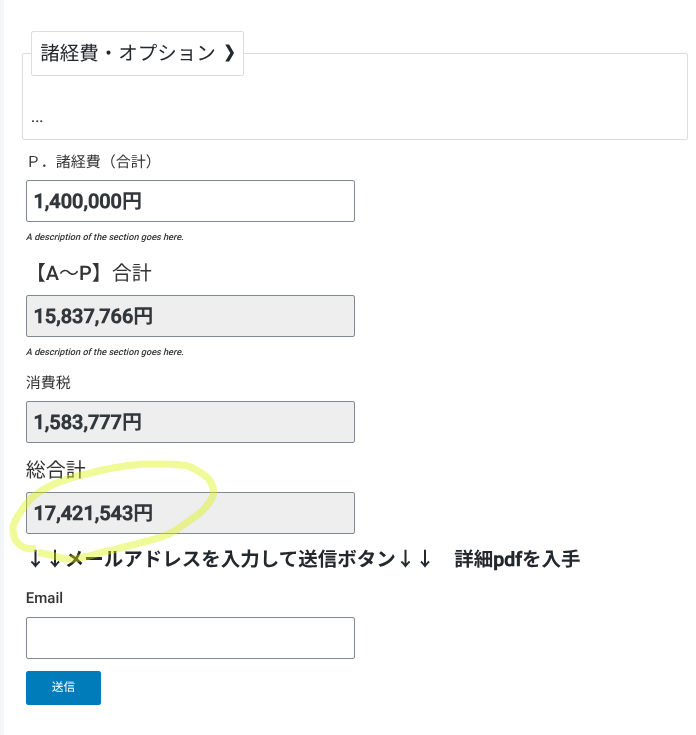
一番下に、「総合計」の金額が表示されています。この金額が、今入力した条件での見積もり金額です。

「敷地100㎡、延床80㎡、2階建て、4部屋の家を建てると、これくらいの費用がかかるのか!?」
そんなことが、数字で見えてくると思います。
⑤メールアドレスを入力して、見積もり結果PDFを受け取る
合計金額の下に、「見積もり結果受け取り用のメールアドレス」を入力する欄があります。
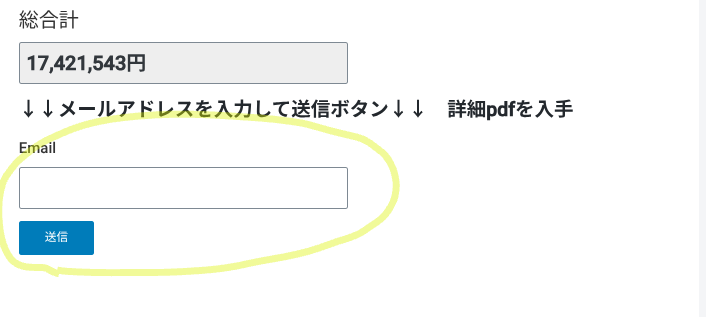
ここにご自身のメールアドレスを入力して、「送信」ボタンを押してください。すると、入力したメールアドレス宛に、以下のような見積もり結果がPDF形式で届きます。
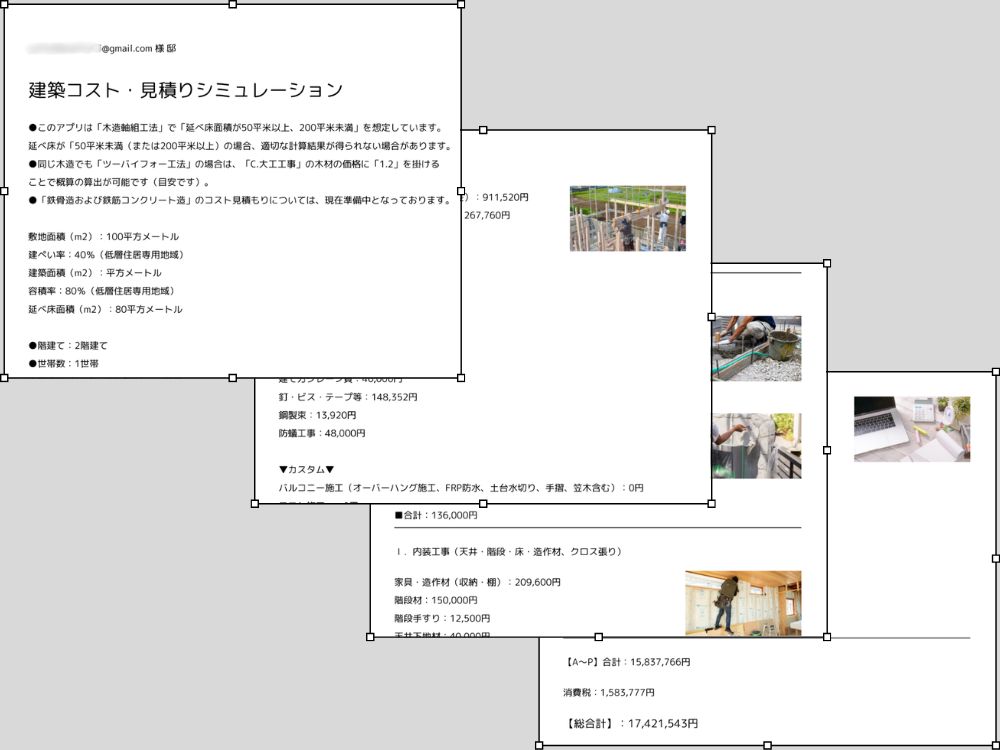

このPDFには、先ほど入力した条件と、各工事の詳細な見積もり内容がまとまっています。
スマホでもパソコンでも、あとからじっくり見返すことができるので、とても便利ですよ。
見積もり結果を「受け取るだけ」でも、十分価値がある理由とは?!
「ただPDFを受け取るだけ?」
そう思われるかもしれませんが、実はこれだけでも大きな価値があります。
なぜなら、多くの人にとって「家の見積もり」は、ハウスメーカーや工務店から提示されるまで、『まったく見たことがないもの』だからです。
このシミュレーターを使えば、
こういったことを、自分で確認できるんです。
これから家を建てる予定がある方にとっては、ハウスメーカーとの打ち合わせ前に「見積もりの見方」を知っておくことができますし、まだ具体的な予定がない方でも、「いつか建てるときのために、今のうちに感覚を掴んでおく」ことができます。
まずは、気軽に見積もりを受け取る体験をしてみてくださいね。
◆STEP2|数字を調整して、違いを体験してみよう
さて、ここからが本番です。
STEP1では「とりあえず数字を入れてみる」ことを体験しましたが、STEP2では、「数字を変えると、見積もりがどう変わるのか」をぜひ体験してみてください。
今回は、多くの方が気になる「太陽光発電パネル」を例に、実際に操作してみます。
【操作手順】太陽光発電パネルを追加してみよう
それでは、先ほどと同じように基本情報を入力するところから始めていきます。
①基本情報を入力する(STEP1と同じ)
- 敷地面積:100(㎡)
- 建築面積:40(㎡)
- 延べ床面積:80(㎡)
- 建物タイプ:「2階建て」を選択
- 世帯数:「一世帯」を選択
- 部屋数:「4」を選択
ここまではSTEP1と同じですね。
②「E. 屋根工事」のフタを開く
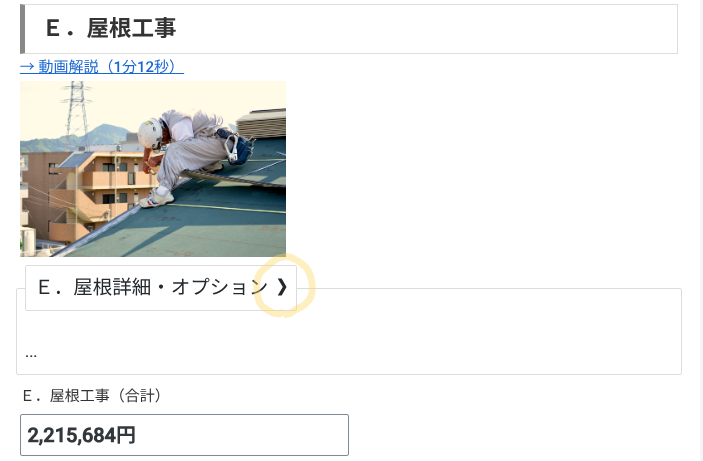
次に、ページを少し下にスクロールして、「E. 屋根工事」という項目を探してください。
見つけたら、右側の「>」マークをクリックして、フタを開きます。
すると、屋根工事に含まれるいくつかの項目が表示されます。
③「屋根詳細・オプション」のフタを開く
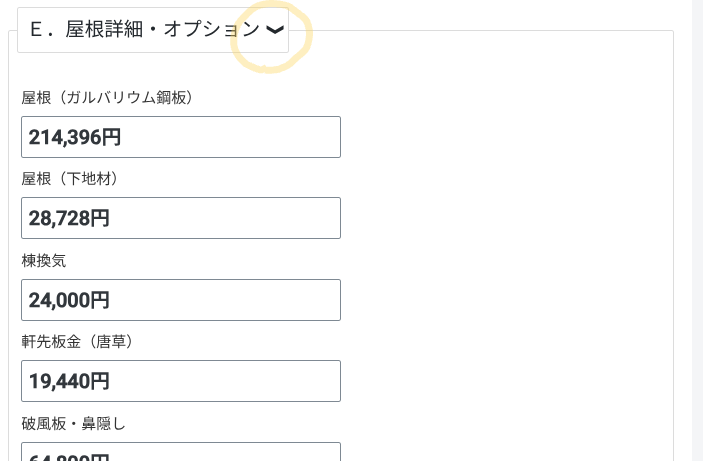
「E. 屋根工事」の中に、「屋根詳細・オプション」という項目があります。
こちらも同じように、右側の「>」マークをクリックして開いてみてください。
④「太陽光発電パネル設置」のフタを開く
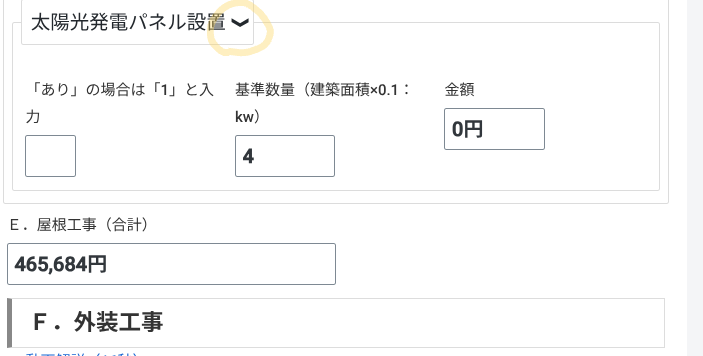
「屋根詳細・オプション」を開くと、下の方に「太陽光発電パネル設置」という項目が出てきます。
ここでも、「>」マークをクリックして開きましょう。
すると、以下のような内容が表示されます。
- 基準数量(建築面積×0.1:kw):屋根の面積から自動で計算された発電量が入っています
「あれ、もう数字が入ってる」と思われるかもしれませんが、これは屋根の面積から自動で推定された発電量です。
でも、このままでは太陽光発電パネルは「設置しない」状態になっています。
⑤太陽光発電パネルを「設置する」に変更する
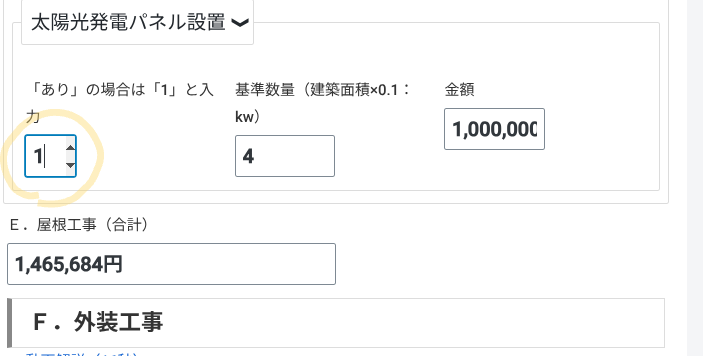
「太陽光発電パネル設置」の項目の左側に、小さなボックス(入力欄)があります。
ここに「1」と入力してみてください。
「1」と入力することで、「太陽光発電パネルを設置する」という意味になります。
⑥発電量を調整してみる
自動で入力された発電量(基準数量:kw)は、少し多めに設定されていることがあります。
例えば「4(kw)」と表示されていた場合、「ちょっと多いかな」と思ったら、「3.5」に修正してみましょう。
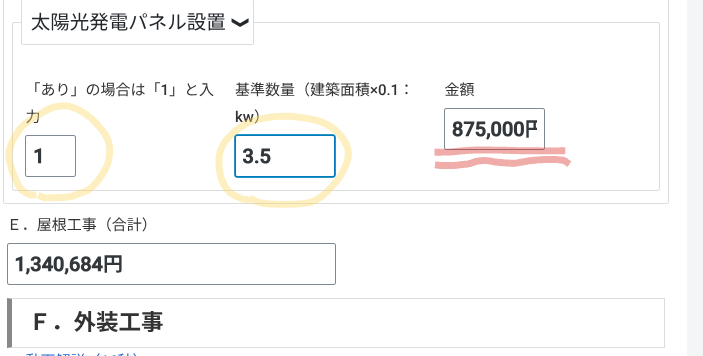
発電量の数字を変更すると、リアルタイムで見積もり金額が変わります。
「数字を変えるだけで、金額が動く」
この感覚を、ぜひ体験してみてください。
⑦ページの一番下で金額を確認する
太陽光発電パネルを追加したことで見積もり金額がどう変わったか?、ページの一番下で確認してみましょう。
STEP1で受け取ったPDFの金額と比べると、太陽光発電パネルの設置費用が加算されていることが分かるはずです。
⑧もう一度、メールアドレスを入力してPDFを受け取る
今度は、「太陽光発電パネルを設置した場合」の見積もりPDFを受け取ってみましょう。
先ほどと同じように、メールアドレスを入力して「見積もりPDFを受け取る」ボタンを押してください。
すると、2つ目のPDFが届きます。
これで、
- 太陽光発電パネルなしの見積もり
- 太陽光発電パネルありの見積もり
という2つのパターンを、手元で見比べることができるようになりました。
数字を変えると、何が見えてくる?
STEP2で体験したように、このシミュレーターでは「数字を変えるだけ」で、見積もり金額が変わっていきます。
例えば、
こういったことが、リアルタイムで分かるんです。
実際の家づくりでも、
「この設備を入れると予算オーバーするから、少しグレードを下げようかな」
「ここは譲れないから、他で調整しよう」
といった判断をすることになります。
このシミュレーターを触ることで、「どこにお金がかかるのか」「どこを調整すれば予算内に収まるのか」という感覚が、自然と身についていきます。
◆応用編|もっと自由に、自分なりに試してみよう
STEP1とSTEP2で、基本的な操作は体験できたと思います。
ここからは、もっと自由に、自分なりにアレンジしてみてください。
例えば、
①延床面積を変えてみる
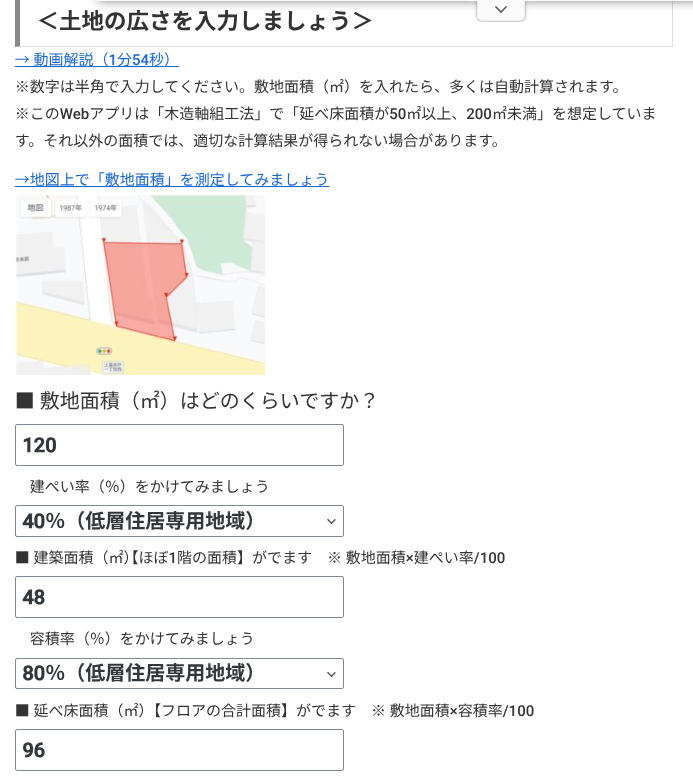
「100㎡じゃなくて、120㎡にしたらどうなるんだろう?」
延床面積を変えると、大工工事や内装工事の金額が大きく変わります。
広い家、コンパクトな家を建てると、どれくらい費用が上下するのか、ぜひ試してみてください。
②部屋数を変えてみる
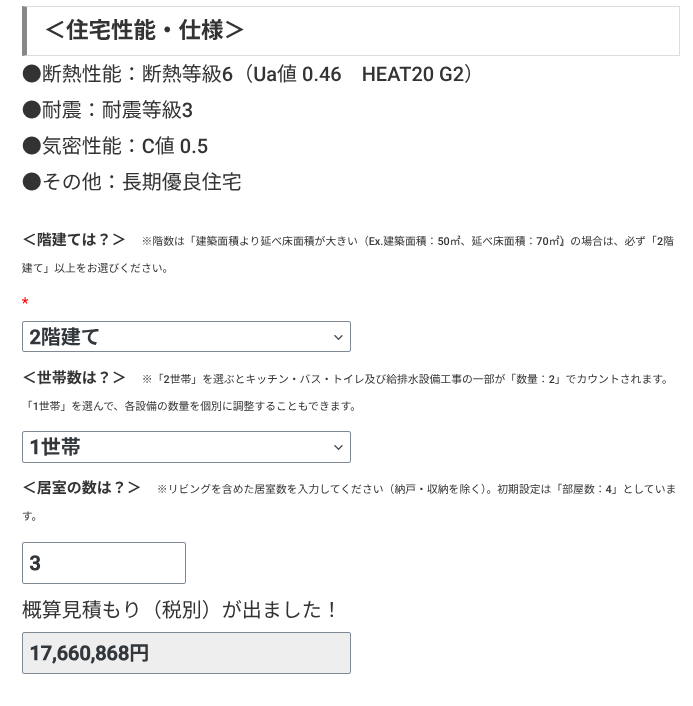
「4部屋じゃなくて、3部屋にしたら費用は抑えられる?」
部屋数を減らすと、窓やエアコンの数も減るため、費用も下がります。
逆に、部屋数を増やすと、どれくらい上がるのか、確認してみるのも面白いですよ。
③キッチンやお風呂の設備を変えてみる
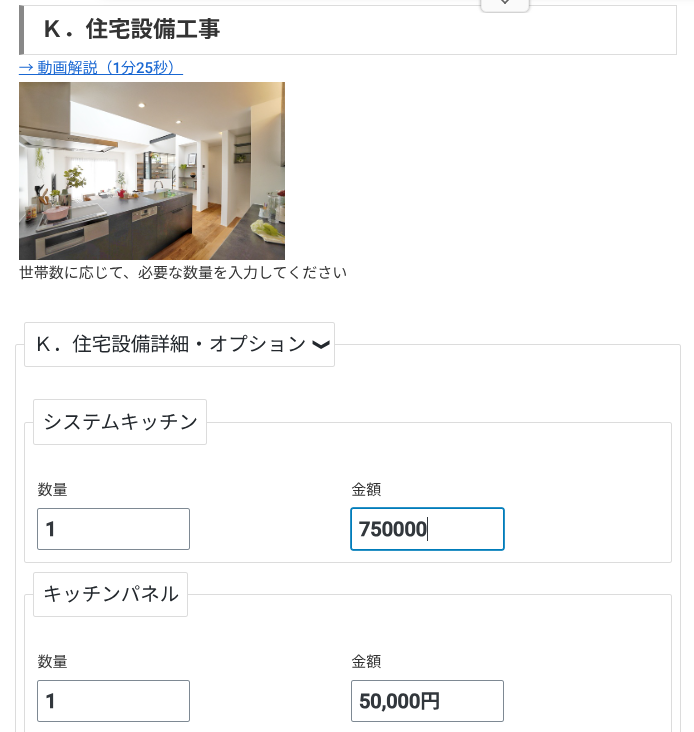
シミュレーターの中には、「システムキッチン」「ユニットバス」「トイレ」などの設備の項目もあります。
ネットで気になる商品を見つけて、その価格を入力してみると、見積もり金額がどう変わるかが分かります。
「このキッチンにすると、全体でどれくらい予算が上がるのかな」
そんなふうに、いろいろ試してみてくださいね。
④外構を充実させてみる
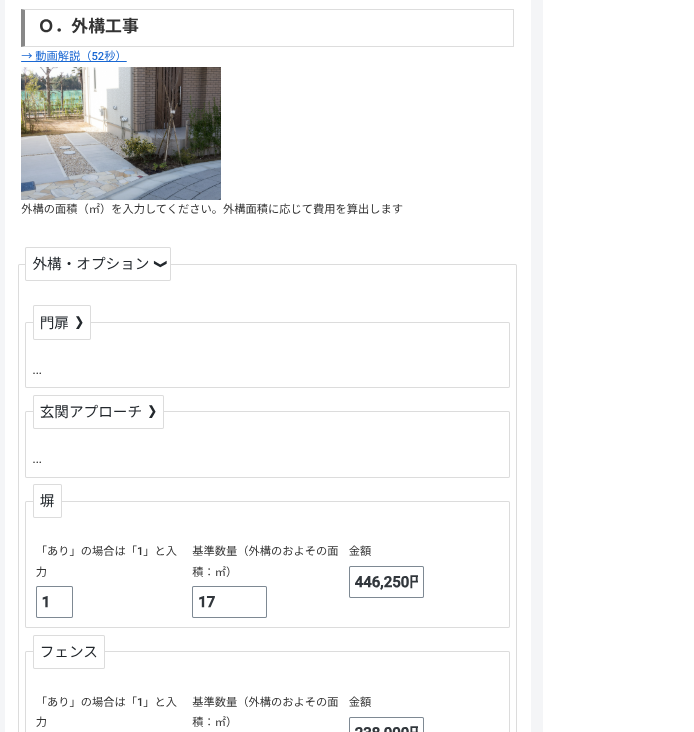
「フェンスや塀を追加したらどうなる?」 「駐車場をコンクリートにしたら、費用はどれくらい?」
外構の項目も、自由に変更できます。
家の中だけでなく、外回りの費用感も掴めるのが、このシミュレーターの良いところです。
もっと深く家造りを知りたい方へ!無料『家づくりゲームルールブック』ダウンロードはこちらから

「もっと詳しく、シミュレーターの仕組みを知りたい」
「見積もりって、どういう計算で成り立っているの?」
そんなふうに思われた方のために、【家づくりゲーム】ルールブックをご用意しました。
このルールブックには、
- 見積もりとは何か
- どんな項目が見積もりに含まれるのか
- 建築コストの算出方法
- 材料価格や施工費の変動要因
など、シミュレーターの背景にある「家づくりの基本知識」が分かりやすくまとめられています。
シミュレーターを触りながら、このルールブックを読むと、さらに理解が深まりますよ。
【ダウンロードはこちら】 ※PDFファイルを無料でダウンロードできます
家づくりに興味がある方、これから住宅メーカーと打ち合わせを始める方は、ぜひ手元に置いておいてくださいね。
まとめ|シミュレーターで、家づくりの感覚を掴もう

今回は、「150工程シミュレーターを実際に触ってみる」という体験を、一緒に進めてきました。
STEP1では、簡単な数字を入れてPDFを受け取る体験。 STEP2では、太陽光発電パネルを追加して、数字を調整する体験。
たったこれだけの操作でも、
- 家を建てるときに、どんな項目があるのか
- どこにお金がかかるのか
- 数字を変えると、見積もりがどう動くのか
こういったことが、少しずつ見えくるのではないでしょうか。
家づくりは、多くの人にとって「初めてのこと」ばかりです。だからこそ、事前にシミュレーションをして、感覚を掴んでおくことが大切なんです。
このシミュレーターは、何度でも、何パターンでも無料で試すことができます。
- 「平屋にしたらどうなる?」
- 「外壁を変えたら、費用はどう変わる?」
- 「予算を1500万円以内に抑えるには、どうすればいい?」
そんなふうに、いろいろなパターンを試しながら、自分なりの「理想の家」を探してみてください。
【150工程】見積もりシミュレーター https://www.craftsman.fun/simulation1/
ぜひ、気軽に触ってみてくださいね。
そして、「こんな家ができた!」という方は、ぜひメールアドレスを入力してPDFを受け取ってみてください。
あなたの家づくりの第一歩が、ここから始まるかもしれません。
(執筆者:yuffy)